



- Регистрация
- 8 Янв 2019
- Сообщения
- 527
- Реакции
- 71
- Баллы
- 118
[SIZE=13.5pt]Привет, хакеры, в этой статье я хочу рассказать, как практически мгновенно удалить информацию с вашего смартфона. Это может пригодится в различных экстренных ситуациях.[/SIZE]
[SIZE=13.5pt]Перед следующими операциями советую включить шифрование данных на вашем андроид устройстве.[/SIZE]
[SIZE=13.5pt]На различных версиях пункт шифрования находится в разных местах, обычно в Настройки -> Безопасность, Шифрование данных, Защита данных, Блокировка экрана, Зашифровать устройство.[/SIZE]
[SIZE=13.5pt]Шифрование нужно, чтобы восстановить не получилось, после удаления данных по следующей инструкции.[/SIZE]
[SIZE=13.5pt]Переходим на сайт:[/SIZE]
[SIZE=13.5pt]•https://forum.xda-developers.com/t/app-autowipe-for-those-with-froyo.717469/[/SIZE]
[SIZE=13.5pt]•После этого в настройках телефона включите пункт установки приложений с Неизвестных источников.[/SIZE]
[SIZE=13.5pt]•После устанавливаем Autowipe, потом открываем.[/SIZE]
[SIZE=13.5pt]Активировать администратора и подтверждаем в настройках:[/SIZE]
[SIZE=13.5pt]Неудачный ввод пароля:[/SIZE]
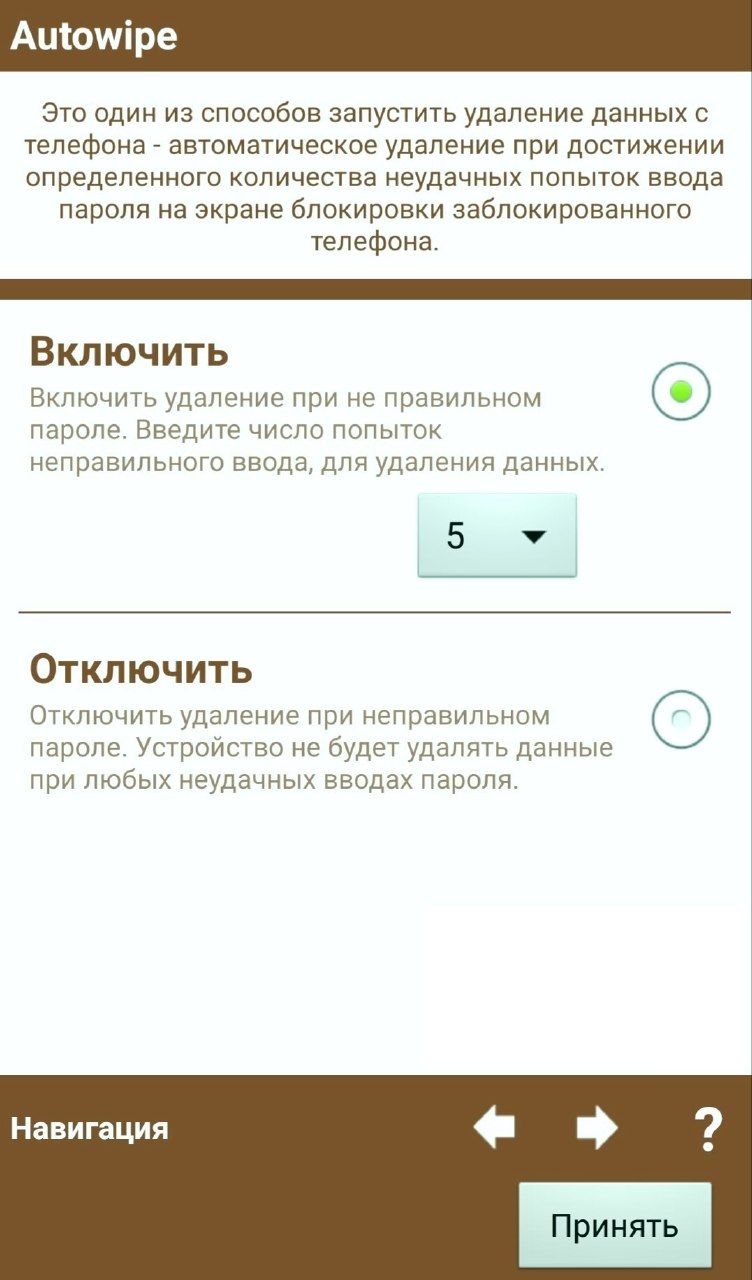
[SIZE=13.5pt]Текст СМС, пишем текст смс и жмём задать:[/SIZE]
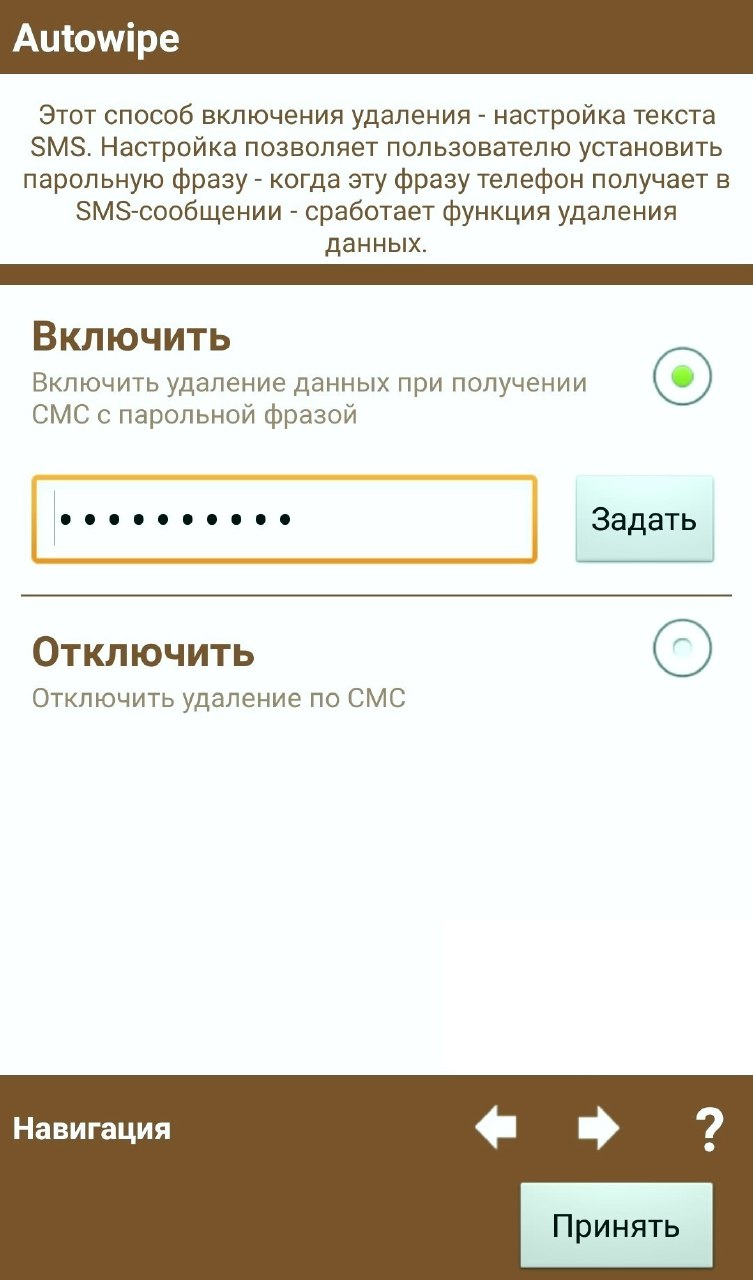
[SIZE=13.5pt]Subscriber ID - Форматирование после смены SIM-карты, если нужно, включаем, если нет, то отключаем:[/SIZE]
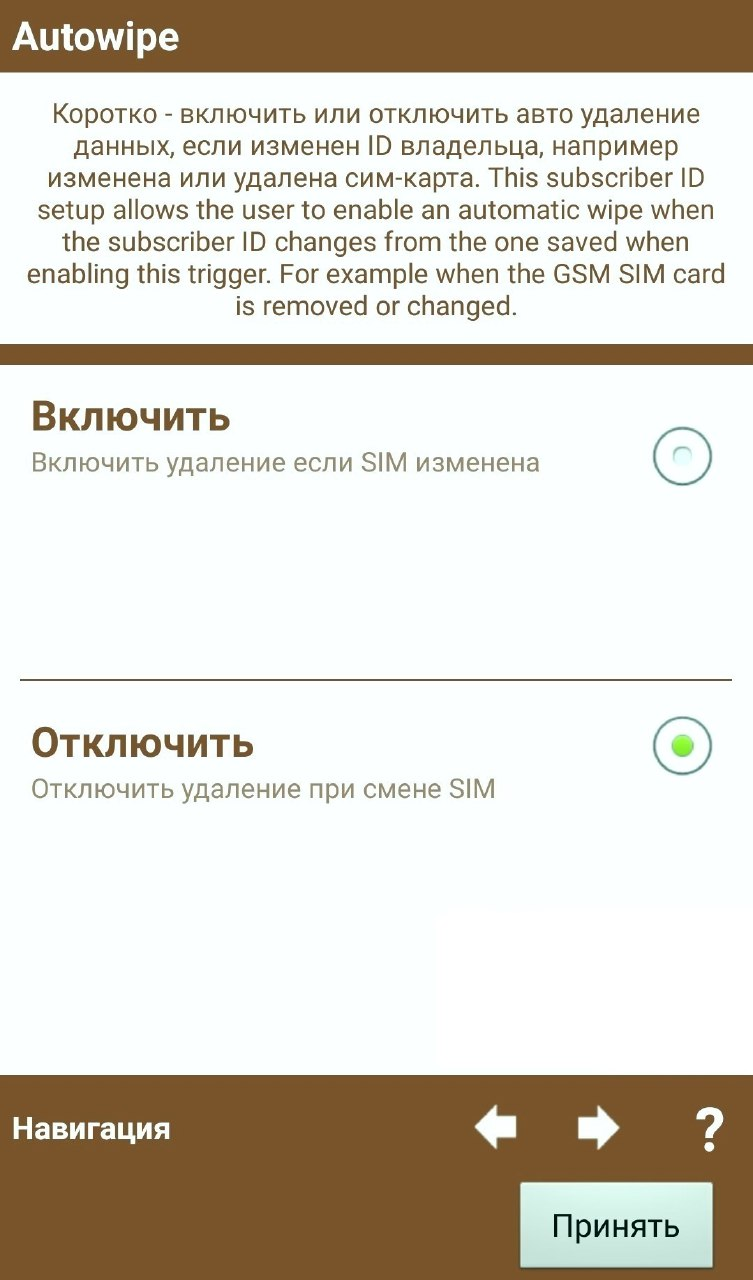
[SIZE=13.5pt]Настройки, пишем пароль и жмём Задать:[/SIZE]

[SIZE=13.5pt]Теперь после неправильного ввода пароля несколько раз, телефон выключится и начнется процесс удаления (Сброс данных), после чего смартфон станет как в момент покупки.[/SIZE]
[SIZE=13.5pt]Такой метод нужен если украдут смартфон или при экстренном случае. Метод проверен не раз, времени у вас займёт пару секунд, чтобы быстро набрать более 5 раз неверные пароли.[/SIZE]
[SIZE=13.5pt]Перед следующими операциями советую включить шифрование данных на вашем андроид устройстве.[/SIZE]
[SIZE=13.5pt]На различных версиях пункт шифрования находится в разных местах, обычно в Настройки -> Безопасность, Шифрование данных, Защита данных, Блокировка экрана, Зашифровать устройство.[/SIZE]
[SIZE=13.5pt]Шифрование нужно, чтобы восстановить не получилось, после удаления данных по следующей инструкции.[/SIZE]
[SIZE=13.5pt]Переходим на сайт:[/SIZE]
[SIZE=13.5pt]•https://forum.xda-developers.com/t/app-autowipe-for-those-with-froyo.717469/[/SIZE]
[SIZE=13.5pt]•После этого в настройках телефона включите пункт установки приложений с Неизвестных источников.[/SIZE]
[SIZE=13.5pt]•После устанавливаем Autowipe, потом открываем.[/SIZE]
[SIZE=13.5pt]Активировать администратора и подтверждаем в настройках:[/SIZE]
[SIZE=13.5pt]Неудачный ввод пароля:[/SIZE]
[SIZE=13.5pt]Текст СМС, пишем текст смс и жмём задать:[/SIZE]
[SIZE=13.5pt]Subscriber ID - Форматирование после смены SIM-карты, если нужно, включаем, если нет, то отключаем:[/SIZE]
[SIZE=13.5pt]Настройки, пишем пароль и жмём Задать:[/SIZE]
[SIZE=13.5pt]Теперь после неправильного ввода пароля несколько раз, телефон выключится и начнется процесс удаления (Сброс данных), после чего смартфон станет как в момент покупки.[/SIZE]
[SIZE=13.5pt]Такой метод нужен если украдут смартфон или при экстренном случае. Метод проверен не раз, времени у вас займёт пару секунд, чтобы быстро набрать более 5 раз неверные пароли.[/SIZE]